

7 Cara Menggabungkan Word Tanpa Mengubah Format untuk Daftar Pustaka Skripsi 2026
Menggabungkan berbagai sumber referensi ke dalam satu dokumen Word seringkali membuat format berantakan. Namun, dengan teknik yang tepat, Anda bisa menyatukan word referensi dari jurnal, buku, dan website tanpa mengubah format aslinya. Artikel ini akan memandu Anda langkah demi langkah.
1. Persiapan Awal Sebelum Menggabungkan Sumber
Langkah pertama adalah mengumpulkan semua informasi sumber secara lengkap. Catat nama penulis, tahun terbit, judul, penerbit, serta URL dan tanggal akses untuk sumber online.
Pastikan Anda telah menentukan gaya penulisan yang akan digunakan, seperti APA, MLA, atau Chicago. Pemilihan gaya ini akan memengaruhi cara Anda menggabungkan dua kutipan nantinya.
Jika Anda bekerja dalam tim, gunakan fitur gabung word online melalui OneDrive atau SharePoint agar semua anggota bisa mengakses dokumen yang sama. Ini mencegah duplikasi dan kesalahan format.
2. Menggunakan Fitur References di Microsoft Word
Fitur References di Word adalah alat paling ampuh untuk menggabungkan sumber tanpa mengubah format. Buka tab References, lalu pilih Style sesuai kebutuhan Anda.
-
Klik Insert Citation lalu Add New Source. Isi detail seperti penulis, tahun, dan judul. Word akan menyimpan sumber ini dalam database.
-
Untuk menambahkan sumber kedua, ulangi langkah yang sama. Word akan secara otomatis mengatur urutan alfabetis saat Anda membuat Bibliography.
-
Letakkan kursor di akhir dokumen, pilih Bibliography, dan pilih format tampilan. Word akan menyatukan semua sumber menjadi satu daftar yang rapi.
Jika ada perubahan jumlah sumber, Anda bisa memperbarui daftar dengan mengklik kanan dan memilih Update Citations and Bibliography. Ini memastikan format hanging indent tetap terjaga.
3. Mengelola Sumber dari Berbagai Jenis Media
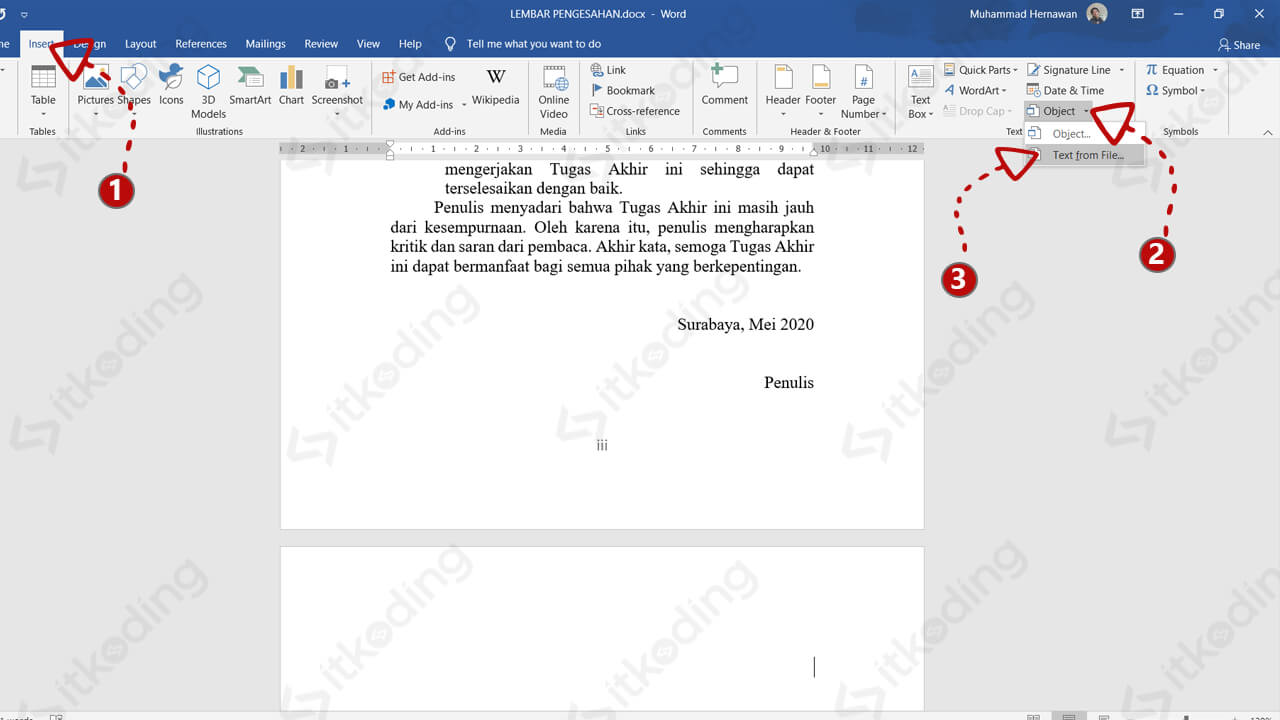
Cara menambahkan text di Word untuk sumber berbeda jenis memerlukan perhatian khusus. Untuk buku, isi field Author, Title, Year, dan Publisher. Untuk artikel jurnal, tambahkan Journal Name, Volume, dan Pages.
Saat menggabungkan tabel worksheet atau grafik yang sama, pastikan Anda menyisipkannya sebagai objek tertaut agar format asli tidak berubah. Gunakan Paste Special > Link to Source.
Untuk sumber online, selalu sertakan DOI jika tersedia. DOI lebih stabil dibanding URL, sehingga daftar pustaka Anda tetap valid meskipun halaman web berubah.
4. Tips Menjaga Format Tetap Konsisten
Hindari mengedit daftar pustaka secara manual setelah Word menggabungkannya. Setiap perubahan manual bisa merusak format konsisten yang telah diatur oleh fitur References.
Jika Anda perlu menambahkan anotasi atau ringkasan pada setiap sumber, gunakan fitur Annotated Bibliography secara manual di luar tabel Word. Pastikan Anda tidak mengubah indentasi.
Terakhir, lakukan pengecekan plagiarisme dengan Turnitin sebelum menyerahkan karya. Dengan mengikuti langkah di atas, Anda berhasil menggabungkan word referensi tanpa mengubah format sedikit pun.
Kesimpulan
Menggabungkan sumber referensi di Word kini menjadi tugas yang mudah berkat fitur References. Anda tidak perlu khawatir format berubah selama menggunakan menu Insert Citation dan Bibliography secara konsisten.
Praktikkan langkah-langkah di atas untuk setiap karya ilmiah, skripsi, atau makalah Anda. Dengan begitu, daftar pustaka akan selalu rapi dan profesional.