

Shortcut Ubah Warna Huruf di Word yang Jarang Diketahui, Ternyata Semudah Ini dan Bisa Bikin Kerjamu Lebih Cepat
Mengubah warna huruf di Microsoft Word sering kali menjadi kebutuhan utama saat menyusun dokumen yang menarik. Dengan memahami shortcut ubah warna huruf di word, Anda dapat mempercepat proses editing tanpa harus berpindah menu. Artikel ini akan membahas pintasan tersebut sekaligus solusi untuk gangguan tanda koreksi yang kerap muncul.
Pintasan Cepat Mengubah Warna Huruf di Word
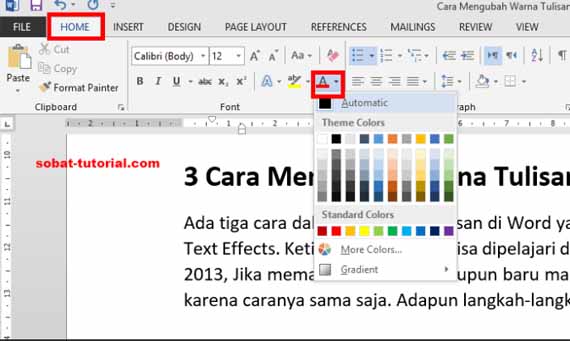
shortcut ubah warna huruf di word sebenarnya sangat sederhana, yaitu dengan menekan Ctrl + Shift + F untuk membuka menu format font. Setelah itu, Anda bisa memilih warna huruf yang diinginkan dari tab Font.
Namun, ada cara yang lebih cepat untuk langsung mengganti warna teks tanpa membuka dialog font. Anda dapat menggunakan kombinasi tombol Alt + H + F + C untuk mengakses menu Font Color secara langsung.
Kedua pintasan tersebut sangat membantu ketika Anda ingin membuat huruf warna warni dalam satu dokumen. Dengan latihan singkat, Anda akan terbiasa dan mampu mengubah warna tulisan dalam hitungan detik.
Menggunakan Dialog Font untuk Warna Huruf
Jika Anda ingin mengatur warna huruf sekaligus jenis huruf tipografi, dialog Font adalah pilihan tepat. Tekan Ctrl + Shift + F, lalu atur warna melalui opsi Font Color di bagian bawah dialog.
Dialog ini juga memungkinkan Anda mengatur efek seperti bayangan atau garis bawah pada huruf berwarna. Pastikan untuk menyorot teks terlebih dahulu sebelum menekan pintasan tersebut agar perubahan hanya berlaku pada bagian yang dipilih.
Mengatasi Garis Merah yang Mengganggu Tampilan Warna Huruf
Saat bekerja dengan huruf warna hijau atau warna lainnya, garis merah di bawah kata bisa merusak estetika dokumen. Garis ini merupakan fitur pemeriksaan ejaan bawaan Word yang menandai kata yang dianggap salah.
Jika Anda menulis dalam bahasa Indonesia tetapi pengaturan proofing masih bahasa Inggris, garis merah akan sering muncul. Anda bisa mengubah bahasa pemeriksaan dengan menekan Ctrl + A untuk memilih semua teks, lalu masuk ke Review > Language > Set Proofing Language.
Pilih Indonesian (Indonesia) dan klik OK, maka garis merah akan hilang dari seluruh dokumen. Cara ini paling efektif untuk menghilangkan tanda yang tidak diinginkan pada huruf warna putih aesthetic maupun warna lainnya.
Menonaktifkan Pemeriksaan Ejaan Otomatis
Bagi Anda yang tidak membutuhkan koreksi otomatis, fitur ini bisa dimatikan sepenuhnya. Buka File > Options, lalu pada bagian Proofing hapus centang pada opsi Check spelling as you type.
Jika ingin menghilangkan juga tanda tata bahasa, hapus centang pada Mark grammar errors as you type. Setelah itu klik OK, dan semua garis koreksi akan hilang dari teks yang sedang Anda ketik.
Pengaturan ini sangat berguna ketika Anda bekerja dengan istilah khusus atau nama yang tidak ada di kamus Word. Dengan begitu, fokus Anda tetap pada desain warna huruf alfabet tanpa gangguan visual.
Mengatasi Garis Merah Akibat Add-ins Pihak Ketiga
Terkadang garis merah tidak berasal dari Word melainkan dari add-ins seperti Grammarly atau LanguageTool. Untuk memeriksanya, buka File > Options > Add-ins, lalu pilih COM Add-ins pada bagian Manage.
Hapus centang pada add-ins yang terpasang, lalu klik OK untuk menonaktifkannya. Jika garis merah hilang, maka penyebabnya adalah add-in tersebut, dan Anda bisa mengatur ulang preferensinya.
Jika masalah masih berlanjut, coba reset template Normal.dotm yang mungkin korup. Tutup Word, tekan Windows + R, ketik %appdata%MicrosoftTemplates, lalu ganti nama file Normal.dotm menjadi Normal-old.dotm.
Setelah membuka Word kembali, template baru akan dibuat otomatis dengan pengaturan standar. Langkah ini sering menjadi solusi terakhir untuk menghilangkan garis merah yang membandel.
Kesimpulan
Menguasai shortcut ubah warna huruf di word akan sangat meningkatkan produktivitas Anda dalam mengedit dokumen. Kombinasi Ctrl + Shift + F dan Alt + H + F + C adalah kunci untuk mengganti warna tulisan dengan cepat.
Selain itu, memahami cara mengatasi garis merah juga penting agar hasil kerja Anda tetap rapi dan profesional. Dengan mengikuti langkah-langkah di atas, Anda bisa menikmati proses mengetik yang lebih nyaman dan bebas gangguan.