

Cara Mengubah Posisi Kertas di Word Ternyata Semudah Ini, Bukan Cuma Soal Duduk Seperti Surat Gibran
Mengatur posisi kertas di Microsoft Word sering kali menjadi kebutuhan penting saat menyusun dokumen. Banyak pengguna yang masih bingung ketika harus mengubah orientasi halaman dari vertikal menjadi horizontal. Padahal, cara mengubah posisi kertas di Word sebenarnya sangat sederhana jika Anda memahami langkah-langkahnya.
Mengenal orientasi kertas di Microsoft Word
Microsoft Word menyediakan dua jenis orientasi kertas utama, yaitu portrait dan landscape. Orientasi portrait memiliki tinggi lebih panjang daripada lebarnya, sementara landscape justru sebaliknya.
Pilihan orientasi ini sangat menentukan tampilan dokumen Anda, baik untuk laporan, skripsi, maupun surat resmi. Dengan memahami cara mengubah posisi kertas di Word, Anda dapat menyesuaikan dokumen dengan kebutuhan spesifik.
Kapan Harus Menggunakan Landscape?
Anda perlu menggunakan orientasi landscape ketika menyisipkan tabel dengan banyak kolom atau gambar berukuran lebar. Dokumen seperti brosur, sertifikat, atau presentasi cetak juga sering memakai landscape agar terlihat lebih menarik.
Selain itu, cara ganti ukuran kertas di Word juga berkaitan erat dengan orientasi yang dipilih. Pastikan Anda mengatur ukuran kertas terlebih dahulu sebelum mengubah posisinya agar hasil cetak sesuai harapan.
Langkah-Langkah Mengubah Posisi Kertas di Word
Berikut ini adalah panduan praktis cara mengubah posisi kertas di Word untuk semua versi, baik 2010, 2013, 2016, hingga 2026. Ikuti langkah-langkah berikut dengan teliti.
Mengubah Orientasi Seluruh Halaman
Pertama, buka dokumen Word yang ingin Anda ubah posisi kertasnya. Klik menu Layout atau Page Layout di bagian atas jendela Word.
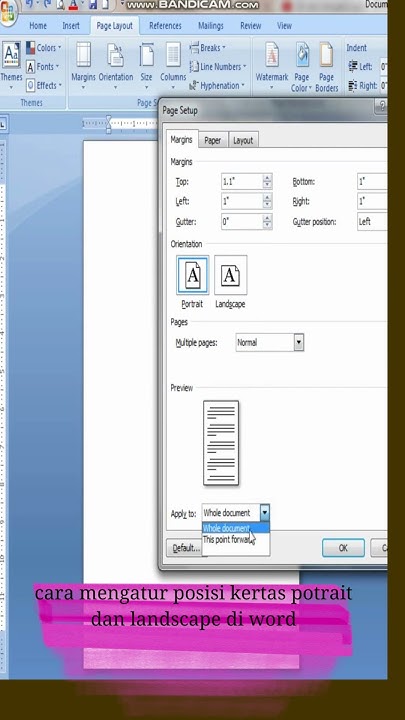
Selanjutnya, cari grup Page Setup dan klik tombol Orientation. Anda akan melihat dua pilihan, yaitu Portrait dan Landscape, pilih salah satu sesuai kebutuhan.
Setelah memilih, seluruh halaman dalam dokumen akan berubah orientasinya secara otomatis. Cara mengatur kertas di Word ini merupakan metode paling cepat untuk dokumen yang seluruh isinya menggunakan orientasi sama.
Mengubah Orientasi Halaman Tertentu
Terkadang Anda hanya ingin mengubah posisi kertas pada satu halaman tertentu saja. Untuk itu, letakkan kursor di bagian awal halaman yang ingin diubah, lalu klik Layout dan pilih Breaks.
Pilih Next Page pada menu Section Breaks untuk membuat section baru. Setelah itu, klik Orientation dan pilih Landscape atau Portrait sesuai keinginan.
Dengan cara ini, Anda dapat menggabungkan halaman portrait dan landscape dalam satu dokumen. Cara rotate kertas di word seperti ini sangat berguna untuk dokumen yang memiliki lampiran tabel lebar.
Tips Mengatur Ukuran Kertas Sebelum Mengubah Posisi
Sebelum mengubah posisi kertas, pastikan Anda juga menyesuaikan ukuran kertas dengan benar. Anda dapat memilih ukuran standar seperti A4, Letter, atau F4 melalui menu Size di grup Page Setup.
Ukuran kertas kuarto di word biasanya setara dengan F4 atau A4, tergantung pada pengaturan regional. Pastikan Anda memilih ukuran yang tepat agar dokumen tidak terpotong saat dicetak.
Cara mengubah ukuran kertas di word dapat dilakukan dengan mengklik Size lalu pilih More Paper Sizes untuk kustomisasi. Anda juga bisa mengatur margin agar teks tidak terlalu dekat dengan tepi kertas.
Menggunakan Hiasan Tepi Kertas di Word
Agar dokumen terlihat lebih profesional, Anda bisa menambahkan hiasan tepi kertas di word melalui menu Design lalu Page Borders. Fitur ini memungkinkan Anda memberi bingkai dekoratif pada setiap halaman.
Namun, perlu diingat bahwa hiasan tepi dapat memengaruhi ruang teks yang tersedia. Sebaiknya atur hiasan tepi setelah Anda selesai mengubah posisi kertas agar tidak terjadi tumpang tindih.
Mengatasi Masalah Umum Saat Mengubah Posisi Kertas
Beberapa pengguna sering mengalami masalah ketika hasil cetak tidak sesuai dengan posisi yang diatur di layar. Hal ini biasanya disebabkan oleh pengaturan printer yang belum disinkronkan dengan Word.
Pastikan Anda memeriksa pengaturan printer pada menu File lalu Print, dan pilih orientasi yang sama dengan dokumen. Jika masih bermasalah, coba perbarui driver printer atau gunakan fitur Print Preview untuk melihat hasil akhir.
Selain itu, cara menutup kertas tambahan di word juga penting untuk menghindari halaman kosong yang tidak diinginkan. Halaman kosong sering muncul akibat section break yang tidak diperlukan, sehingga Anda perlu menghapusnya dengan menekan tombol Delete.
Kesimpulan
Mengubah posisi kertas di Word merupakan keterampilan dasar yang wajib dikuasai oleh setiap pengguna. Dengan mengikuti langkah-langkah di atas, Anda dapat dengan mudah mengatur orientasi halaman baik untuk seluruh dokumen maupun bagian tertentu.
Jangan lupa untuk selalu memeriksa ukuran kertas dan margin sebelum mencetak agar hasilnya rapi dan sesuai harapan. Dengan praktik rutin, cara mengubah posisi kertas di Word akan terasa sangat mudah dan cepat.