

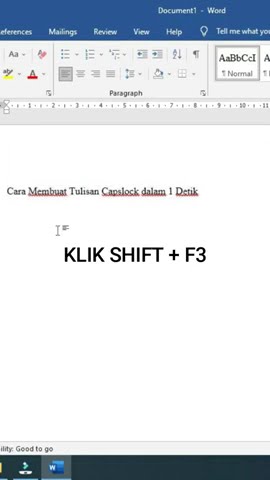
Rahasia shortcut keyboard untuk word mengubah menjadi capslock dalam 3 langkah dicoba
Menguasai shortcut keyboard dapat mempercepat pekerjaan menulis di Microsoft Word secara signifikan. Dengan satu kombinasi tombol, Anda dapat mengubah seluruh teks menjadi huruf kapital tanpa harus mengedit manual. Artikel ini menyajikan daftar shortcut keyboard untuk Word mengubah menjadi capslock yang relevan untuk tahun 2026.
1. Shortcut Standar Shift + F3
Kombinasi Shift + F3 adalah cara cepat untuk beralih antara huruf kecil, kapital, dan capslock pada teks yang dipilih. Tekan sekali untuk mengubah menjadi huruf kapital, dua kali untuk huruf kecil, dan tiga kali untuk capslock. Fitur ini sudah tersedia secara bawaan di semua versi Word modern.
Penggunaan Shift + F3 sangat efisien ketika Anda perlu menyesuaikan format judul atau subjudul secara cepat. Pastikan kursor berada di dalam kata atau frasa yang ingin diubah sebelum menekan kombinasi. Dengan kebiasaan ini, proses editing menjadi lebih lancar dan mengurangi ketergantungan pada mouse.
- Pilih teks yang ingin diubah.
- Tekan Shift + F3 satu kali untuk kapital.
- Tekan lagi untuk huruf kecil, atau tiga kali untuk capslock.
2. Kombinasi Ctrl + Shift + A
Beberapa pengguna menambahkan shortcut khusus Ctrl + Shift + A untuk mengaktifkan capslock langsung pada seleksi. Shortcut ini dapat diatur melalui opsi kustomisasi keyboard di Word. Setelah disimpan, kombinasi ini berfungsi layaknya perintah built‑in.
Keunggulan Ctrl + Shift + A terletak pada kemampuannya menyalin efek capslock tanpa mengubah status capslock pada keyboard fisik. Hal ini membantu menghindari kebingungan ketika mengetik teks selanjutnya. Cukup pilih teks, tekan kombinasi, dan teks akan berubah menjadi huruf kapital semua.
3. Membuat Macro Custom untuk Capslock
Jika shortcut bawaan tidak memuaskan, Anda dapat membuat macro VBA yang meniru fungsi capslock. Macro ini dapat dipetakan ke kombinasi tombol pilihan, misalnya Alt + C. Proses pembuatan macro cukup sederhana melalui editor VBA di Word.
Setelah macro selesai, buka menu “Customize Ribbon” dan pilih “Keyboard shortcuts”. Tambahkan macro ke kombinasi yang diinginkan, lalu simpan perubahan. Dengan cara ini, satu penekanan tombol dapat mengubah teks menjadi capslock secara otomatis.
4. Optimalkan Pengaturan Bahasa dan Keyboard
Pengaturan bahasa input dapat memengaruhi cara shortcut berfungsi, terutama pada keyboard non‑Inggris. Pastikan layout keyboard di Windows disetel ke “US International” atau sesuai kebutuhan Anda. Hal ini mengurangi konflik antara shortcut dan fungsi sistem.
Selain itu, aktifkan opsi “Use the Insert key to control overtype mode” agar tidak mengganggu penggunaan capslock. Pengaturan ini dapat diakses melalui File → Options → Advanced. Dengan pengaturan yang tepat, shortcut menjadi lebih responsif dan stabil.
5. Praktik Terbaik dan Kesalahan Umum
Sebelum mengandalkan shortcut, pastikan teks yang dipilih tidak mengandung format khusus seperti hyperlink atau superscript. Format tersebut dapat menghambat perubahan huruf menjadi capslock. Selalu periksa preview sebelum mengonfirmasi perubahan.
Hindari menekan shortcut secara berulang kali tanpa memperhatikan kondisi teks, karena dapat menghasilkan hasil yang tidak diinginkan. Jika terjadi kesalahan, gunakan perintah Undo (Ctrl + Z) untuk kembali ke keadaan semula. Dengan disiplin penggunaan, produktivitas Anda akan meningkat secara signifikan.
Kesimpulan
shortcut keyboard untuk Word mengubah menjadi capslock menawarkan solusi cepat bagi penulis, editor, dan profesional yang sering bekerja dengan dokumen. Baik menggunakan Shift + F3, Ctrl + Shift + A, atau macro kustom, masing‑masing memiliki keunggulan tersendiri. Terapkan tips di atas untuk mengoptimalkan alur kerja Anda di tahun 2026.