

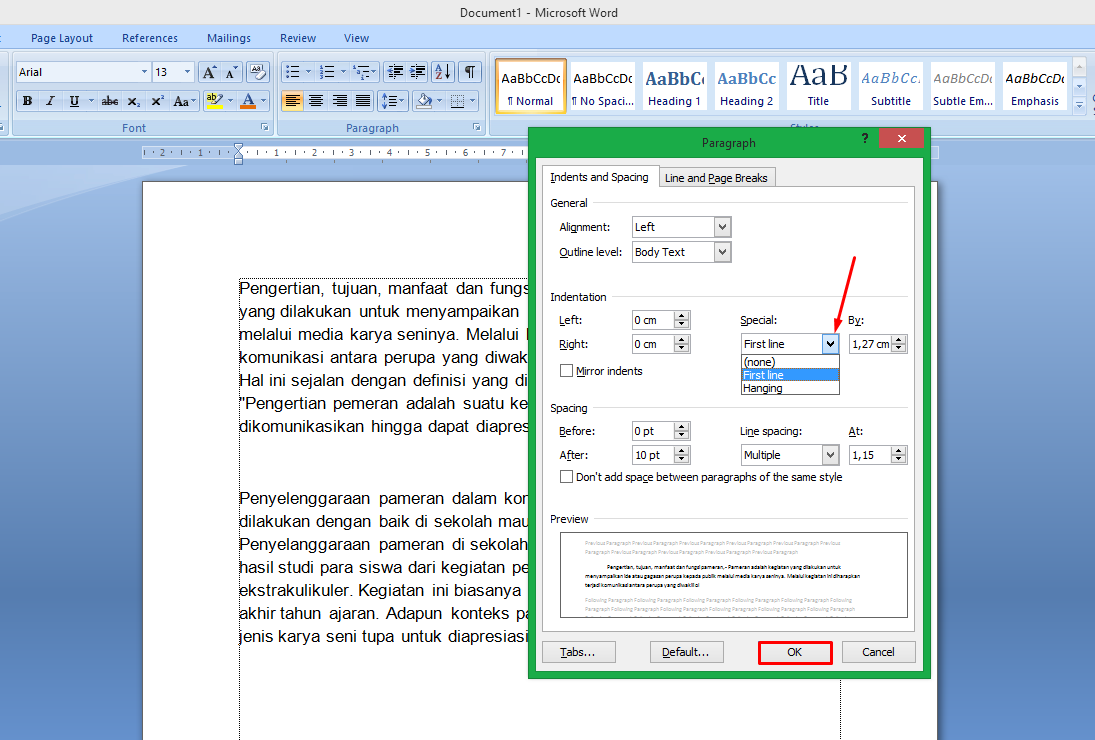
Shortcut Mengubah Paragraf di Word Ternyata Semudah Ini dan Menghapus Halaman Kosong yang Membandel
Menguasai shortcut mengubah paragraf di Word adalah kunci untuk bekerja lebih cepat dan efisien. Dengan kombinasi tombol yang tepat, Anda tidak perlu lagi membuang waktu untuk mengklik menu secara manual saat merapikan dokumen.
Artikel ini akan membahas berbagai pintasan penting, mulai dari mengatur indentasi, spasi baris, hingga perataan teks. Anda juga akan menemukan trik tambahan untuk mengatasi masalah umum seperti halaman kosong yang sering mengganggu hasil akhir dokumen.
Mengapa Shortcut Paragraf Penting untuk Produktivitas?
Bekerja dengan dokumen panjang membutuhkan konsistensi format yang tinggi. Menggunakan shortcut mengubah paragraf di Word dapat mengurangi risiko kesalahan dan mempercepat proses editing secara signifikan.
Ketika Anda terbiasa dengan pintasan keyboard, tangan tidak perlu berpindah antara mouse dan keyboard. Hal ini membuat alur kerja menjadi lebih lancar, terutama saat harus mengubah banyak paragraf sekaligus dalam satu dokumen.
Daftar Shortcut Dasar untuk Mengubah Paragraf
- Ctrl + E untuk membuat paragraf rata tengah.
- Ctrl + L untuk perataan kiri, dan Ctrl + R untuk perataan kanan.
- Ctrl + J untuk membuat paragraf rata kiri-kanan (justify).
- Ctrl + M untuk menambah indentasi paragraf dari margin kiri.
- Ctrl + Shift + M untuk mengurangi indentasi paragraf.
- Ctrl + 1 untuk spasi baris tunggal, Ctrl + 2 untuk spasi ganda.
- Ctrl + 5 untuk mengatur spasi baris menjadi 1,5.
Kombinasi tombol di atas adalah dasar yang wajib dikuasai oleh setiap pengguna Microsoft Word. Setelah hafal, Anda akan merasakan perbedaan kecepatan yang luar biasa saat menyusun laporan atau skripsi.
Mengubah Paragraf Menjadi Daftar Bernomor atau Poin
Selain perataan dan spasi, sering kali kita perlu mengubah paragraf biasa menjadi daftar bernomor atau bullet. Shortcut mengubah paragraf di Word untuk kebutuhan ini sangat sederhana dan mudah diingat.
Untuk membuat daftar bernomor, tekan Ctrl + Shift + L pada paragraf yang dipilih. Sementara itu, untuk mengubahnya menjadi bullet list, Anda bisa menggunakan tombol yang sama dengan menekan kombinasi Ctrl + Shift + L sekali lagi.
Fitur ini sangat berguna ketika Anda ingin menyusun langkah-langkah atau poin penting dalam dokumen. Dengan sekali tekan, paragraf langsung berubah menjadi format daftar yang lebih terstruktur dan mudah dibaca.
Mengatasi Halaman Kosong yang Muncul Setelah Mengubah Paragraf
Terkadang, setelah mengubah format paragraf, muncul halaman kosong yang tidak diinginkan di tengah atau akhir dokumen. Ini sering terjadi karena tanda paragraf tersembunyi atau pemisah halaman yang tidak terlihat.
Untuk menampilkan tanda tersebut, tekan Ctrl + Shift + 8 di Windows atau Command + 8 di Mac. Setelah itu, Anda dapat melihat tanda ¶ dan menghapusnya secara manual dengan tombol Delete.
Jika halaman kosong berada di akhir dokumen, coba blok tanda paragraf tersebut lalu ubah ukuran fontnya menjadi 1. Cara ini efektif untuk mengecilkan ruang yang tidak diperlukan tanpa harus mengubah isi dokumen.
Apabila halaman kosong muncul setelah section break, Anda bisa mengubah jenis pemisahnya menjadi Continuous. Buka dialog Page Setup, lalu pada tab Layout pilih Continuous pada menu Section Start.
Untuk dokumen yang akan dibagikan dalam format PDF, Anda bisa menyimpan file tanpa menyertakan halaman kosong. Gunakan opsi Save As, pilih format PDF, lalu tentukan rentang halaman yang diinginkan pada bagian Options.
Dengan menguasai trik ini, Anda tidak perlu lagi frustrasi saat harus mengubah PDF ke Word atau sebaliknya karena format yang berantakan. Dokumen akan selalu tampak bersih dan profesional.
Tips Tambahan untuk Format Paragraf yang Konsisten
Selain shortcut mengubah paragraf di Word, penting juga untuk menggunakan fitur Styles agar format tetap konsisten. Dengan memanfaatkan gaya bawaan seperti Normal atau Heading, Anda bisa mengubah seluruh tampilan paragraf dalam satu kali klik.
Jika Anda sering bekerja dengan dokumen yang memiliki banyak bagian, cobalah membuat style khusus untuk kebutuhan tertentu. Hal ini akan menghemat waktu saat harus mengubah pecahan menjadi desimal atau menyesuaikan format tabel yang kompleks.
Jangan lupa untuk selalu menyimpan dokumen secara berkala menggunakan Ctrl + S. Kebiasaan ini akan melindungi pekerjaan Anda dari risiko kehilangan data akibat listrik padam atau kesalahan teknis lainnya.
Kesimpulan
Menguasai shortcut mengubah paragraf di Word adalah investasi kecil yang memberikan dampak besar pada produktivitas menulis. Mulailah dengan menghafal kombinasi tombol dasar seperti Ctrl + E, Ctrl + J, dan Ctrl + M untuk kebutuhan sehari-hari.
Setelah itu, pelajari cara mengatasi halaman kosong dan gunakan fitur Styles untuk menjaga konsistensi format. Dengan latihan rutin, Anda akan mampu menyelesaikan dokumen lebih cepat dan rapi tanpa harus bergantung pada mouse.