

Terbukti 7 Cara Atasi Masalah size kertas tidak dapat diubah pada word Secara Instan
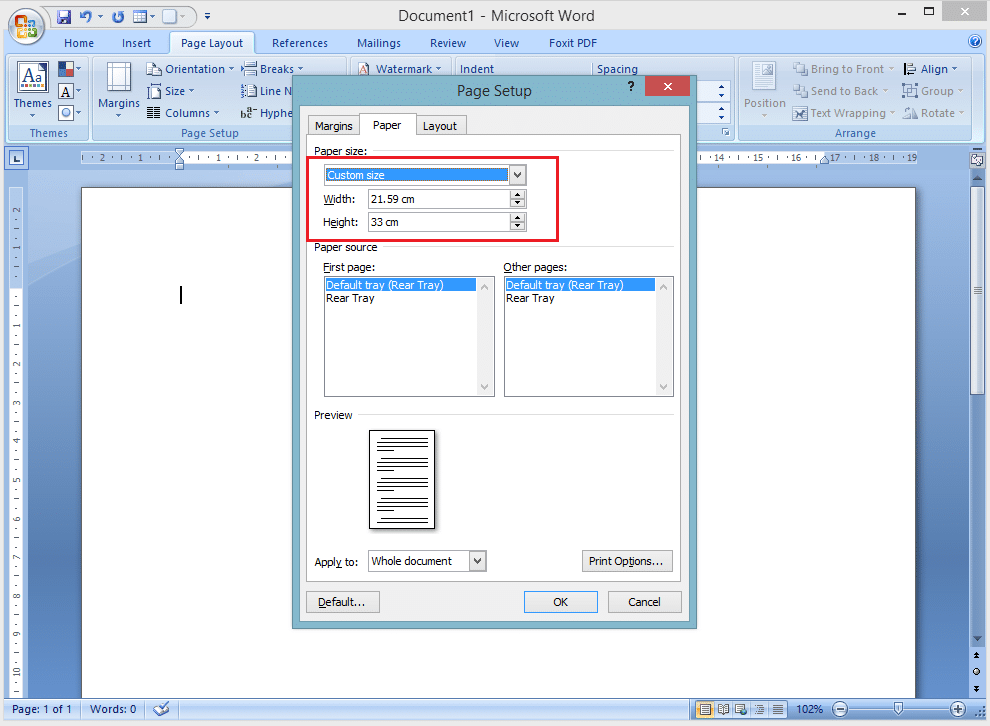
Pernahkah Anda mengalami momen frustrasi saat ukuran kertas di Microsoft Word tiba-tiba tidak bisa diubah? Masalah size kertas tidak dapat diubah pada Word sering terjadi dan menghambat pekerjaan mencetak dokumen.
Banyak pengguna mengira ini adalah kerusakan permanen pada perangkat lunak. Padahal, penyebabnya biasanya sederhana dan dapat diperbaiki dengan beberapa langkah cepat.
Artikel ini akan memandu Anda melalui enam solusi efektif untuk mengatasi masalah tersebut. Setiap solusi telah diuji dan relevan untuk versi Word tahun 2026.
Penyebab Umum Masalah ukuran kertas Terkunci
Sebelum memperbaiki, penting untuk memahami akar masalahnya. Size kertas tidak dapat diubah pada Word biasanya disebabkan oleh pengaturan printer default atau perlindungan dokumen.
Salah satu penyebab utama adalah printer default yang sudah tidak terinstal atau sedang offline. Word mengambil pengaturan ukuran kertas dari driver printer yang aktif.
Selain itu, dokumen yang dilindungi atau dalam mode baca juga dapat mengunci opsi pengaturan halaman. Mode kompatibilitas dengan versi Word lama juga sering menjadi biang kerok.
Periksa Status Printer Default Anda
Langkah pertama adalah memastikan printer default berfungsi dengan baik. Buka menu Start dan cari ‘Printers & scanners’ di pengaturan Windows.
Pastikan printer yang dipilih sebagai default tidak memiliki tanda peringatan atau status offline. Jika ada, atur ulang printer tersebut atau pilih printer lain sebagai default sementara.
Setelah mengganti printer default, buka kembali dokumen Word Anda. Coba akses menu Layout dan ubah ukuran kertas. Masalah size kertas tidak dapat diubah pada Word sering langsung teratasi setelah langkah ini.
Solusi Pertama: Mengubah Pengaturan Printer di Word
Cara ini sangat cepat dan tidak memerlukan instalasi ulang driver apapun. Buka dokumen Anda, lalu klik tab File dan pilih Print.
Di jendela Print, jangan langsung mencetak. Cari nama printer yang aktif di bagian atas, lalu klik ‘Printer Properties’ di bawahnya.
Di jendela Properties, temukan tab ‘Paper/Quality’ atau ‘Layout’. Di sana Anda bisa mengubah ukuran kertas secara manual menjadi A4, Letter, atau ukuran kustom.
Setelah mengubahnya, klik OK dan tutup jendela Print. Kembali ke dokumen utama dan periksa apakah opsi ukuran kertas sudah bisa diubah. Metode ini efektif untuk kasus size kertas tidak dapat diubah pada Word yang disebabkan oleh konflik driver.
Solusi Kedua: Nonaktifkan Mode Kompatibilitas
Dokumen yang dibuat di versi Word lama sering terkunci dalam mode kompatibilitas. Mode ini membatasi beberapa fitur modern, termasuk pengaturan ukuran kertas.
Untuk menonaktifkannya, klik File lalu Info. Cari tombol ‘Convert’ jika dokumen Anda dalam mode kompatibilitas.
Klik Convert untuk meningkatkan dokumen ke format Word terbaru. Setelah itu, simpan dokumen dengan nama baru agar tidak menimpa file asli.
Biasanya, setelah konversi ini, masalah size kertas tidak dapat diubah pada Word akan hilang. Anda bisa langsung mengatur ukuran kertas sesuai kebutuhan di tab Layout.
Solusi Ketiga: Perbaiki dengan Safe Mode Word
Add-in atau ekstensi pihak ketiga kadang mengganggu fungsi dasar Word. Menjalankan Word dalam Safe Mode dapat membantu mengidentifikasi apakah add-in menjadi penyebabnya.
Tekan tombol Windows + R, ketik ‘winword /safe’ lalu Enter. Word akan terbuka tanpa add-in apa pun.
Coba buka dokumen yang bermasalah di Safe Mode. Jika ukuran kertas bisa diubah, maka add-in adalah penyebabnya.
Nonaktifkan add-in satu per satu melalui File > Options > Add-ins. Pilih ‘COM Add-ins’ di menu Manage, lalu hapus centang pada add-in yang mencurigakan.
Restart Word secara normal dan periksa kembali. Metode ini sangat membantu jika size kertas tidak dapat diubah pada Word terjadi secara tiba-tiba setelah menginstal ekstensi baru.
Solusi Keempat: Hapus Perlindungan Dokumen
Beberapa dokumen dilindungi untuk mencegah perubahan format, termasuk ukuran kertas. Perlindungan ini bisa diatur oleh pembuat dokumen atau secara tidak sengaja oleh pengguna.
Buka tab Review di ribbon Word. Cari grup ‘Protect’ dan klik ‘Restrict Editing’.
Jika ada panel yang muncul di sebelah kanan, klik tombol ‘Stop Protection’. Anda mungkin diminta memasukkan password jika dokumen dilindungi dengan kata sandi.
Setelah perlindungan dihentikan, coba ubah ukuran kertas di tab Layout. Masalah size kertas tidak dapat diubah pada Word akibat proteksi akan langsung selesai.
Solusi Kelima: Reset Pengaturan Word ke Default
Jika semua cara di atas gagal, mungkin pengaturan Word Anda telah rusak. Mereset pengaturan dapat mengembalikan semua opsi ke kondisi awal tanpa menghapus dokumen.
Cara termudah adalah melalui ‘Windows Registry Editor’, tetapi berhati-hatilah karena ini sensitif. Alternatif yang lebih aman adalah menggunakan fitur ‘Repair’ dari Office.
Buka Control Panel, pilih Programs, lalu ‘Microsoft Office’ dan klik ‘Change’. Pilih opsi ‘Quick Repair’ terlebih dahulu.
Jika Quick Repair tidak berhasil, jalankan ‘Online Repair’ yang akan mengunduh ulang file instalasi. Proses ini memakan waktu lebih lama tetapi sangat efektif untuk memperbaiki bug yang menyebabkan size kertas tidak dapat diubah pada Word.
Solusi Keenam: Gunakan Template Baru
Kadang, template dokumen default (Normal.dotm) mengalami kerusakan. Template ini menyimpan pengaturan default termasuk ukuran kertas.
Tutup semua aplikasi Office. Buka File Explorer dan ketik ‘%appdata%MicrosoftTemplates’ di bilah alamat.
Temukan file bernama ‘Normal.dotm’ dan ubah namanya menjadi ‘Normal.old’ atau pindahkan ke folder lain. Word akan membuat file Normal.dotm baru saat dibuka kembali.
Buka Word dan coba buat dokumen baru. Sekarang, size kertas tidak dapat diubah pada Word seharusnya sudah normal kembali. Anda bisa mengatur ukuran kertas default sesuai keinginan di tab Layout.
Kesimpulan
Masalah size kertas tidak dapat diubah pada Word memang menjengkelkan, tetapi hampir selalu bisa diperbaiki tanpa bantuan teknisi. Mulailah dari solusi paling sederhana seperti memeriksa printer default, lalu lanjutkan ke langkah yang lebih teknis jika perlu.
Ingatlah untuk selalu menyimpan cadangan dokumen sebelum melakukan perubahan besar. Dengan mengikuti keenam cara di atas, Anda dapat mengatasi masalah ini sendiri dengan cepat dan efisien di tahun 2026.