

Terungkap Cara Mengubah Posisi Halaman pada Word untuk Hadapi Vonis $1,5 Miliar Anthropic
Microsoft Word tetap menjadi pilihan utama untuk membuat dokumen bisnis, akademik, maupun pribadi. Mengatur posisi halaman secara tepat dapat meningkatkan keterbacaan dan tampilan visual. Artikel ini menyajikan panduan lengkap cara mengubah posisi halaman pada Word.
Mengapa Posisi Halaman Perlu Diubah
Posisi halaman yang tidak konsisten dapat mengganggu alur membaca dan menurunkan kesan profesional. Misalnya, judul bab yang muncul di tengah halaman atau gambar yang terpotong karena margin yang terlalu sempit. Memahami pentingnya penyesuaian posisi membantu menghindari masalah pencetakan.
Selain estetika, perubahan posisi halaman memengaruhi fungsi dokumen seperti penomoran halaman, daftar isi, dan referensi silang. Dengan mengatur layout sejak awal, Anda mengurangi kebutuhan revisi berulang. Ini juga mempermudah kolaborasi tim yang menggunakan template standar.
Mengenal Fitur Layout di Word
Word menyediakan tab khusus yang mengelola semua aspek tata letak, termasuk margin, orientasi, dan ukuran kertas. Tab ini menjadi pusat kontrol ketika Anda ingin memindahkan konten ke posisi yang diinginkan. Semua perubahan dapat diterapkan secara global atau hanya pada bagian tertentu.
Fitur Section Break memungkinkan Anda membagi dokumen menjadi bagian terpisah dengan pengaturan layout berbeda. Dengan memanfaatkan break, Anda dapat menempatkan halaman pembuka, lampiran, atau indeks pada posisi khusus tanpa memengaruhi halaman lain. Ini sangat berguna untuk laporan panjang.
Tab Layout
Untuk mengakses kontrol layout, klik tab ‘Layout’ di pita atas, kemudian pilih opsi ‘Margins’, ‘Orientation’, atau ‘Size’. Setiap pilihan menampilkan preset yang dapat disesuaikan lebih lanjut melalui dialog khusus. Pengaturan ini memengaruhi seluruh halaman atau hanya bagian terpilih.
Tab Header & Footer
Header dan Footer berfungsi sebagai area tetap yang muncul di setiap halaman, ideal untuk menambahkan nomor halaman atau logo perusahaan. Anda dapat memindahkan posisi teks di dalamnya dengan mengubah indentasi atau mengaktifkan opsi ‘Different First Page’. Penyesuaian ini memastikan konsistensi visual di seluruh dokumen.
Langkah Praktis mengubah posisi halaman
Berikut langkah demi langkah cara mengubah posisi halaman pada Word secara efektif, cocok untuk pemula hingga pengguna berpengalaman. Ikuti urutan ini untuk menyesuaikan margin, orientasi, serta penempatan header dan footer sesuai kebutuhan.
- Buka dokumen dan pilih tab ‘Layout’. Klik ‘Margins’ lalu pilih ‘Custom Margins’ untuk mengatur jarak kiri, kanan, atas, dan bawah secara manual.
- Ubah orientasi halaman jika diperlukan. Pilih ‘Orientation’ dan pilih ‘Portrait’ atau ‘Landscape’ sesuai konten visual Anda.
- Terapkan Section Break untuk memisahkan area dengan layout berbeda. Pada tab ‘Layout’, pilih ‘Breaks’ → ‘Next Page’ untuk memulai bagian baru.
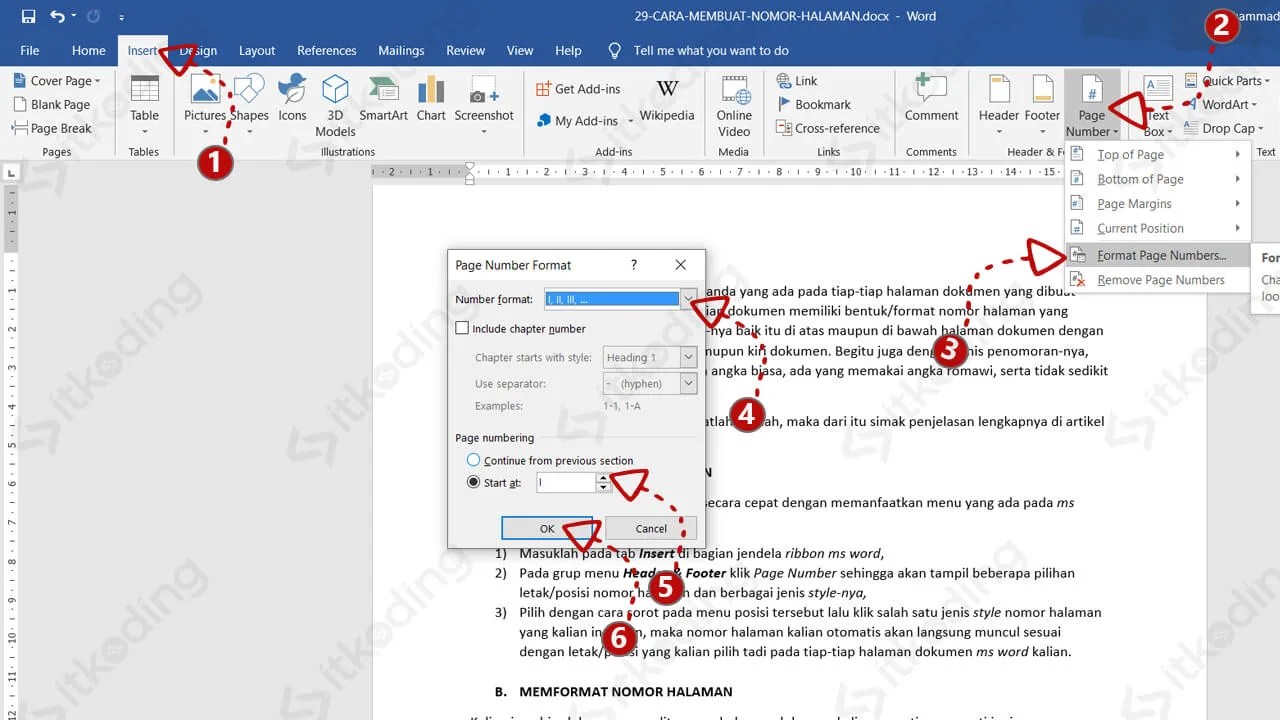
- Masuk ke tab ‘Insert’ dan pilih ‘Header’ atau ‘Footer’. Letakkan kursor di posisi yang diinginkan, kemudian gunakan opsi ‘Position’ untuk mengatur jarak dari tepi halaman.
- Jika ingin nomor halaman muncul di tengah atau sudut tertentu, pilih ‘Page Number’ → ‘Bottom of Page’ → ‘Plain Number 3’. Sesuaikan alignment dengan mengklik kanan nomor dan pilih ‘Center’ atau ‘Right’.
- Gunakan fitur ‘Columns’ bila dokumen memerlukan teks berbaris ganda. Di tab ‘Layout’, klik ‘Columns’ dan pilih jumlah serta lebar kolom yang diinginkan.
- Setelah semua pengaturan selesai, tinjau tampilan dengan ‘Print Preview’. Pastikan setiap elemen berada pada posisi yang tepat sebelum menyimpan atau mencetak dokumen.
Tips Lanjutan untuk Penyesuaian Layout
Gunakan style bawaan untuk mengontrol spasi antar paragraf secara konsisten, sehingga perubahan margin tidak menyebabkan jarak tak terduga. Anda dapat mengedit style Normal atau Heading melalui dialog ‘Modify Style’.
Jika bekerja dengan gambar atau tabel, aktifkan opsi ‘Wrap Text’ untuk mengatur aliran teks di sekitarnya. Pilih gambar, klik ‘Layout Options’, lalu pilih ‘Square’ atau ‘Tight’ agar posisi halaman tetap rapi.
Simpan template dengan semua pengaturan layout yang telah Anda buat. Klik ‘File’ → ‘Save As’ → pilih ‘Word Template (*.dotx)’. Dengan template, setiap dokumen baru otomatis memiliki posisi halaman yang dioptimalkan.
Kesimpulan
Mengubah posisi halaman pada Word tidak lagi menjadi tugas yang menakutkan setelah Anda memahami tab Layout, Section Break, serta fitur header dan footer. Dengan mengikuti langkah praktis dan menerapkan tips lanjutan, dokumen Anda akan tampil profesional dan siap dipublikasikan.